
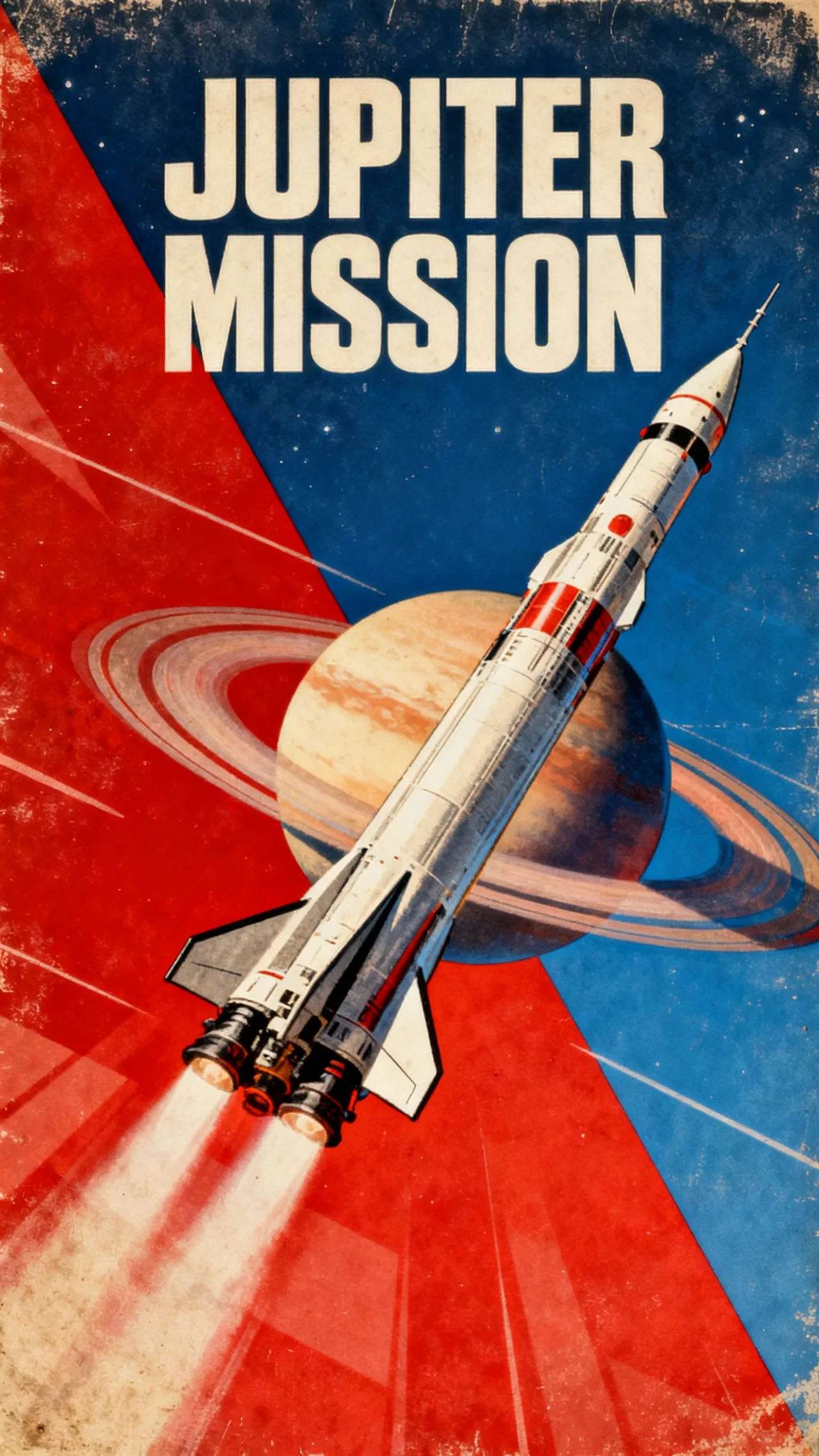
С чего начать работу
Сформулируйте одну простую задачу: что должно появиться в кадре, какое действие произойдёт и каким будет освещение. Так проще оценить первый результат.
Подготовьте текст задания, затем откройте приложение Slidy кнопкой «Попробовать». Перед запуском проверьте доступные режимы, длительность, формат и стоимость в интерфейсе.
Выберите посильную задачу для знакомства
Первый запуск полезен, когда результат легко оценить. Один герой на простом фоне позволяет быстро заметить движение, форму и детали. Демонстрации ниже — ориентиры по композиции, а не обещание воспроизвести готовый эффект одним нажатием.
Один герой в полный рост
Понятный силуэт и спокойный фон помогают сосредоточиться на движении фигуры. Начинайте с простого действия.
Мультяшный персонаж
В стилизованной сцене можно оценивать ритм и выразительность позы, не стремясь к фотографической достоверности.
Выберите режим под исходные материалы
Есть только идея
Используйте Text to Video. Сформулируйте сцену словами: объект, действие, окружение, камера и свет.
Есть фотография
Выберите Image to Video. Загрузите изображение и опишите, какие элементы должны двигаться.
Нужна статичная картинка
Откройте AI Image Generator. Сосредоточьтесь на композиции, материалах, палитре и освещении.
Не выбирайте режим только по эффектному демонстрационному ролику. Для точного товара или персонажа важнее возможность использовать исходный кадр. Для поиска визуальной идеи быстрее начать с текста. Для серии сцен сначала подготовьте общий стиль и короткий список планов.
Первый запуск по шагам
Подготовьте короткую задачу
Запишите одну сцену, которую легко оценить: например, ветка дерева слегка колышется на фоне светлого неба. Отложите длинный сюжет до знакомства с результатом.
Откройте инструмент и проверьте доступ
При необходимости войдите в аккаунт на выбранной платформе. Посмотрите баланс, доступную модель и ограничения. Эта локальная страница не создаёт аккаунт и не запускает генерацию сама.
Введите описание и настройки
Вставьте подготовленный текст, выберите доступную длительность и формат. Настройку звука включайте, только если она нужна и поддерживается выбранной моделью.
Проверьте стоимость и отправьте
Сверьте показанное число кредитов с балансом. Отправьте одну задачу и дождитесь её статуса. Повторное нажатие может создать ещё один отдельный запуск.
Посмотрите и сохраните результат
Оцените движение и детали, затем используйте доступную функцию скачивания. Запишите исходное описание, модель и параметры рядом с файлом.
Соберите визуальную основу первого проекта
Перед запуском выберите направление, которое вам действительно нужно. Для обложки, персонажа и атмосферной иллюстрации понадобятся разные композиции. Не смешивайте все три задачи в одном первом промпте.
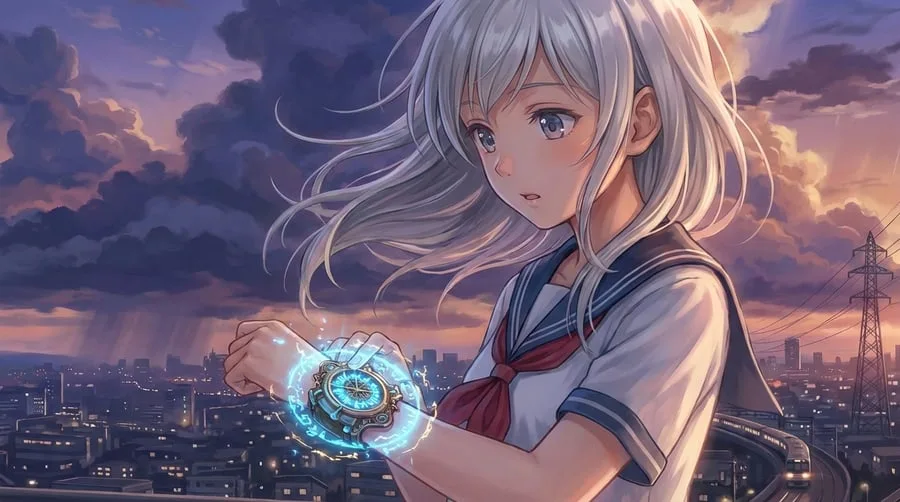
Персонаж на фоне вечернего города
Сюжетная иллюстрация с заметным объектом на переднем плане и глубиной фона.
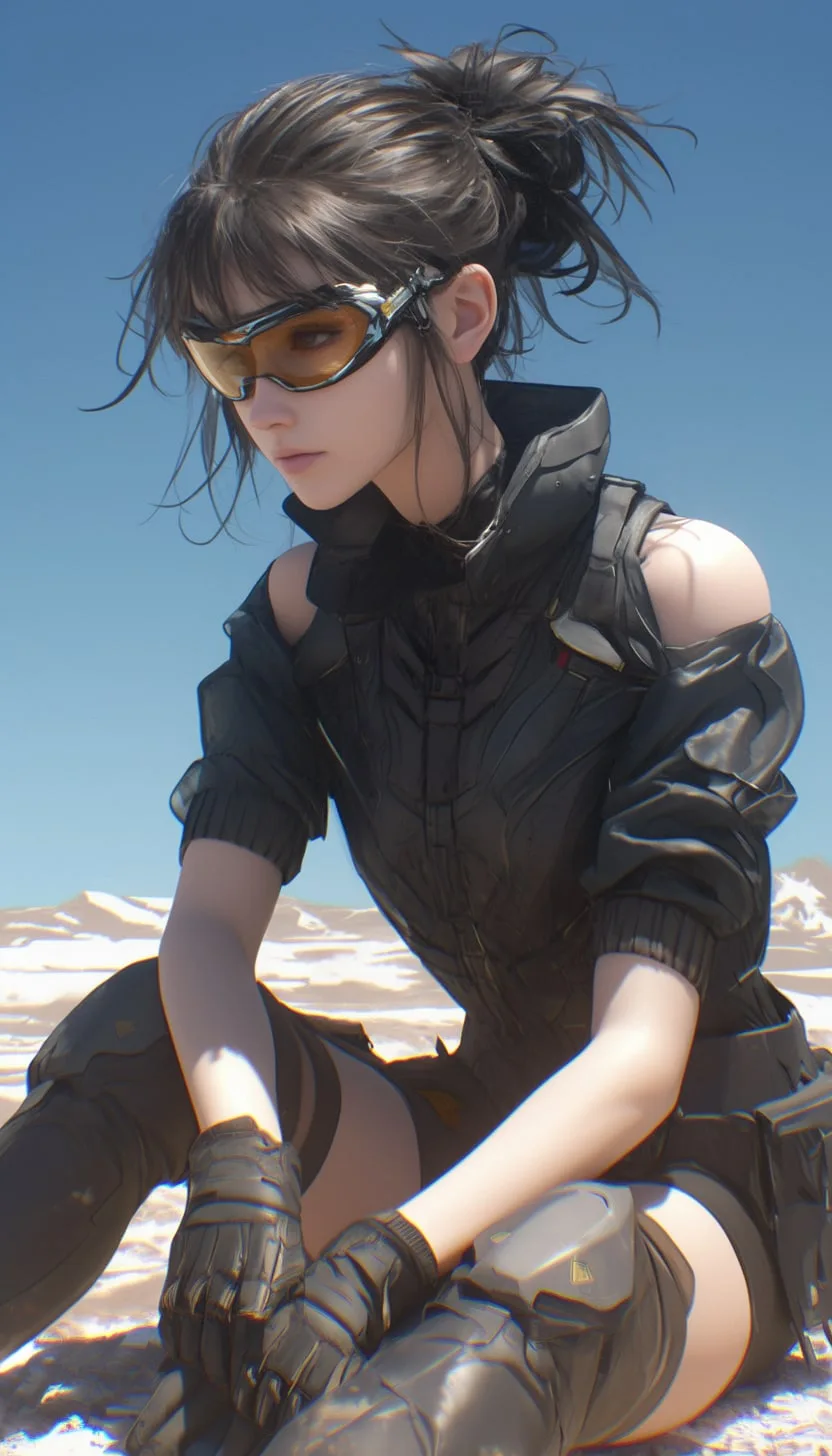
Герой в графичном аниме-стиле
Одежда и силуэт задают образ; светлый фон оставляет внимание на фигуре.
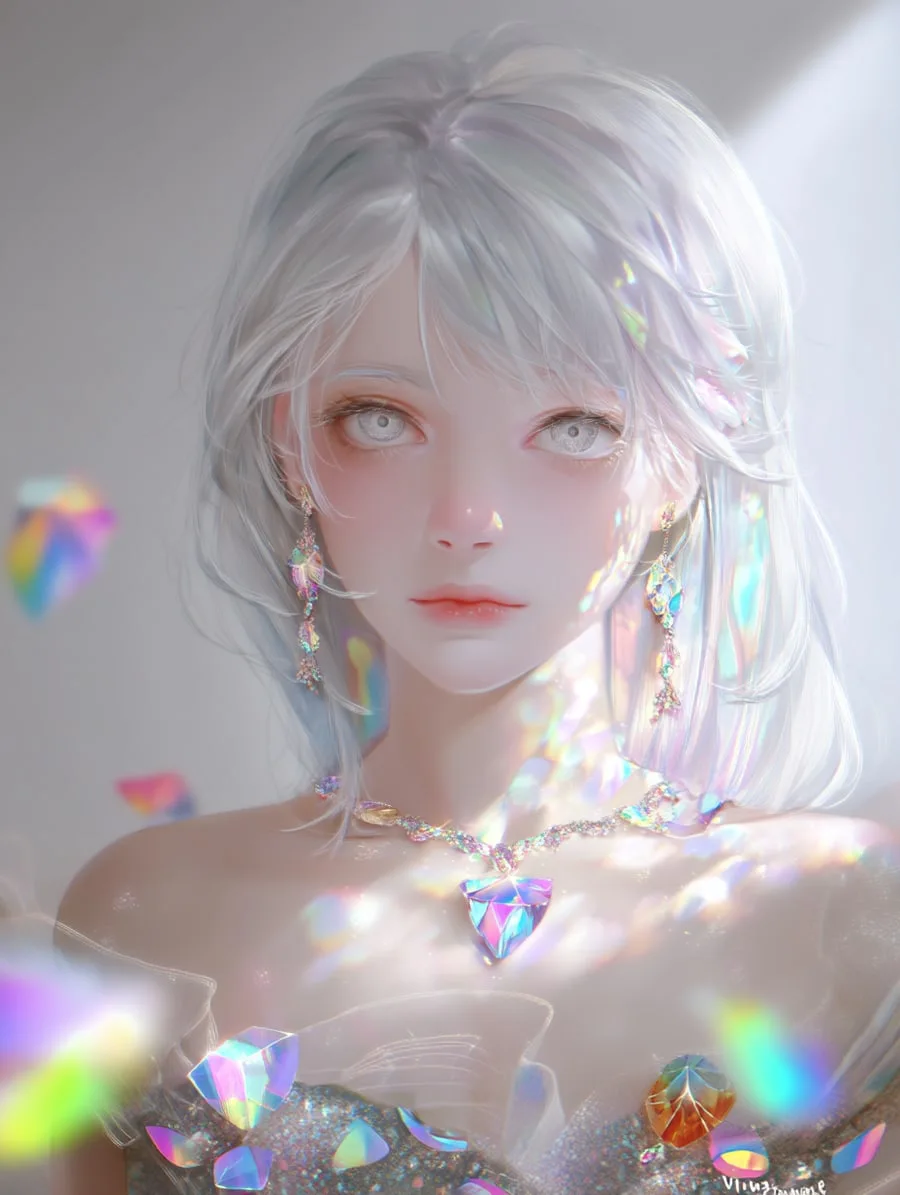
Светлый фантазийный портрет
Мягкая палитра и необычные цветовые блики создают отдельное настроение.
Минимальный промпт для знакомства
Тонкая ветка с зелёными листьями на фоне светлого утреннего неба. Листья слегка колышутся от ветра. Камера неподвижна, мягкий естественный свет, крупный план. Один непрерывный кадр.
Такой сюжет позволяет отдельно оценить плавность движения и устойчивость деталей, не разбирая сложную сцену с несколькими персонажами.
После первого результата меняйте условия постепенно. Сначала попробуйте другой свет, затем другой ракурс. Если новый вариант хуже, вернитесь к предыдущему описанию: сохранённая история эксперимента полезнее, чем попытка вспомнить удачную формулировку.
Если генерация не началась
Проверьте обязательные поля, баланс, поддерживаемый формат изображения и сообщение об ошибке. Если задача уже находится в обработке, не отправляйте её заново без причины. При ошибке сохраните идентификатор задания и текст уведомления для обращения в поддержку самой платформы.
Если страница долго не показывает результат, проверьте историю задач после повторного открытия. Неудачный визуальный результат и технический сбой — разные ситуации: порядок возврата кредитов определяется условиями сервиса. Успешный ролик лучше скачать сразу и проверить, что локальный файл открывается.
План первого небольшого проекта
Выберите один конечный результат: короткую заставку, портретную анимацию или статичную обложку. Запишите, где будете его показывать и какие детали обязательны. Затем подготовьте промпт и исходное изображение, если выбранный режим его требует. До отправки проверьте формат, модель и цену задачи.
Когда результат готов, сначала решите, выполняет ли он исходную задачу. Для обложки важна читаемость на маленьком экране, для заставки — спокойное начало и конец, для анимации портрета — узнаваемость. Только после этой проверки добавляйте оформление, звук или текст в редакторе.
Первая заставка для личного проекта
Задача: короткий спокойный фон, поверх которого позже появится ваш заголовок.
Выберите простую сцену и оставьте свободную область под текст. Ограничьте движение одним элементом и проверьте стоимость.
Посмотрите начало, середину и конец. Проверьте, что фон не отвлекает, а свободное место не заполняется случайными объектами.
Как оценить: Сохраните видео и промпт в одной папке. Если требуется исправление, сформулируйте его одной фразой и сделайте следующую версию.
Ещё немного полезного
Нужно ли устанавливать программу?
Откройте Slidy в браузере. Доступные режимы и условия использования показаны в приложении.
Как выбрать подходящий режим?
Для идеи, описанной словами, начните с генерации по тексту. Если есть исходная фотография, выберите режим работы с изображением.
Куда ведут кнопки «Попробовать»?
Кнопки «Попробовать» ведут через /go/ в приложение Slidy.
Примеры промптов подготовлены для этого руководства. Изображения и видео — демонстрационные материалы seedance.ai, а не результаты генерации по приведённым шаблонам.